# Email Validator
### Flow Overview
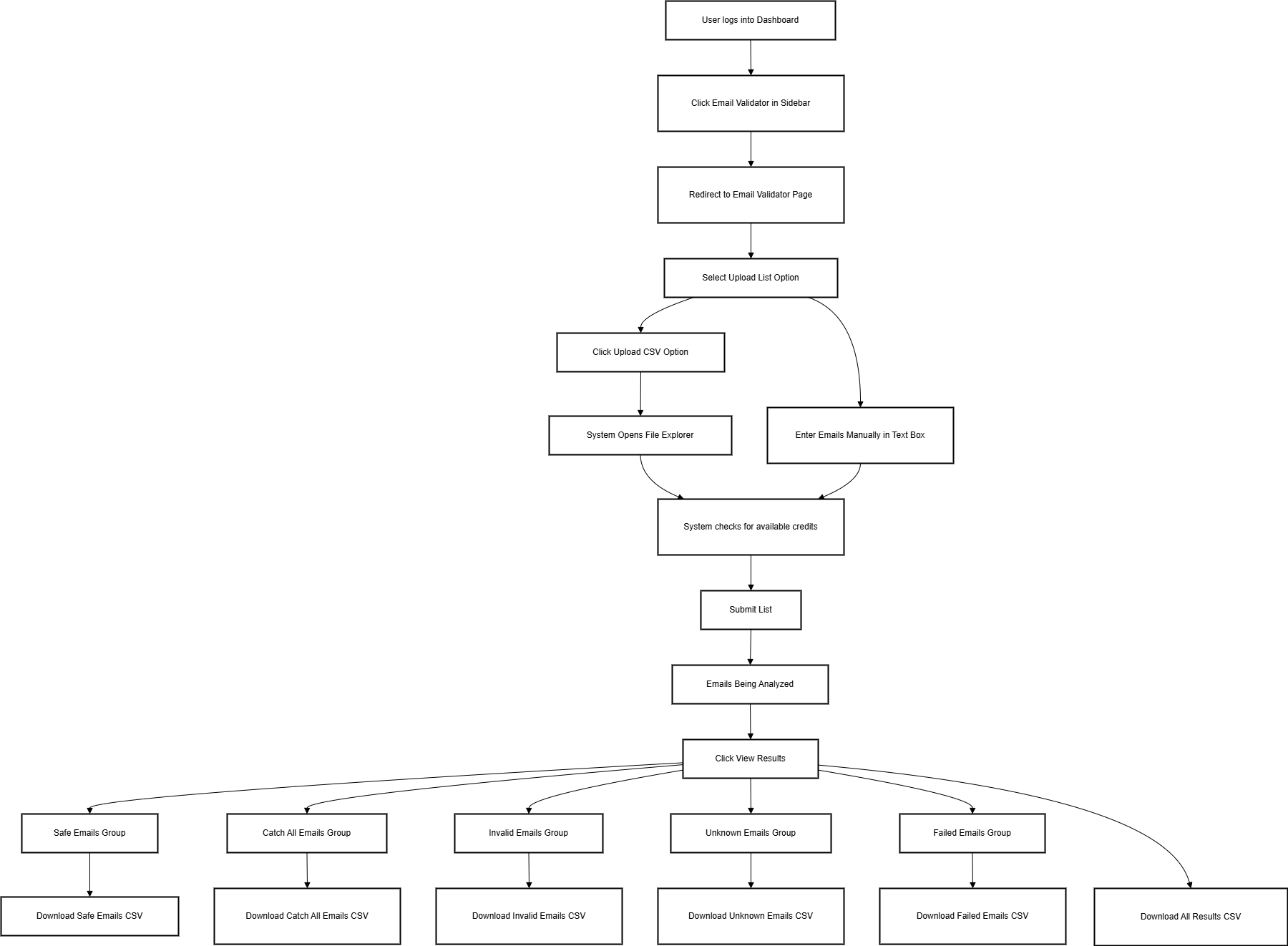
This document outlines the complete user journey for interacting with the **Email Validator** feature in the Parakeet app, including:
- Bulk email upload
- Email validation
- Viewing categorized results
- Exporting results
---
### Navigation Path
1. **Login and Dashboard Access**
- User logs in and lands on a minimal dashboard.
- Dashboard acts as a navigation hub.
**\[Insert Screenshot Here: Dashboard with Email Validator in left nav\]**
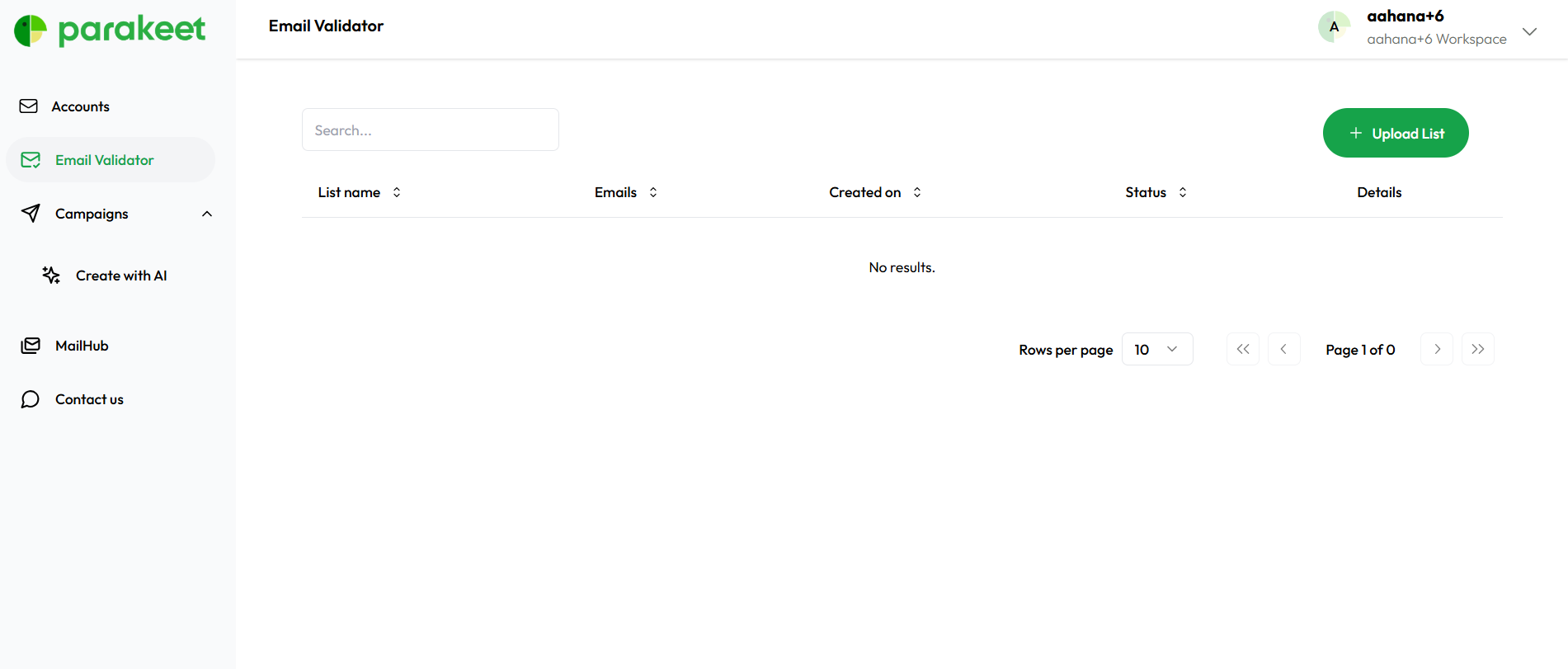
2. **Open Email Validator**
- User clicks **"Email Validator"** in the left-hand menu.
- Redirects to:
`https://app.parakeet.io/email-validator`
[](https://internal-docs.parakeet.io/uploads/images/gallery/2025-06/zrPHq92QYUyU6zkc-image.png)
---
### Email Validation – Two Modes
On the Email Validator page, users see two options:
1. **Search**
- For **single email** validation.
- **multiple Emails** can be added but one in each line
2. **Upload List (Primary Use Case)**
- For **bulk validation** via .csv upload or manual entry.
---
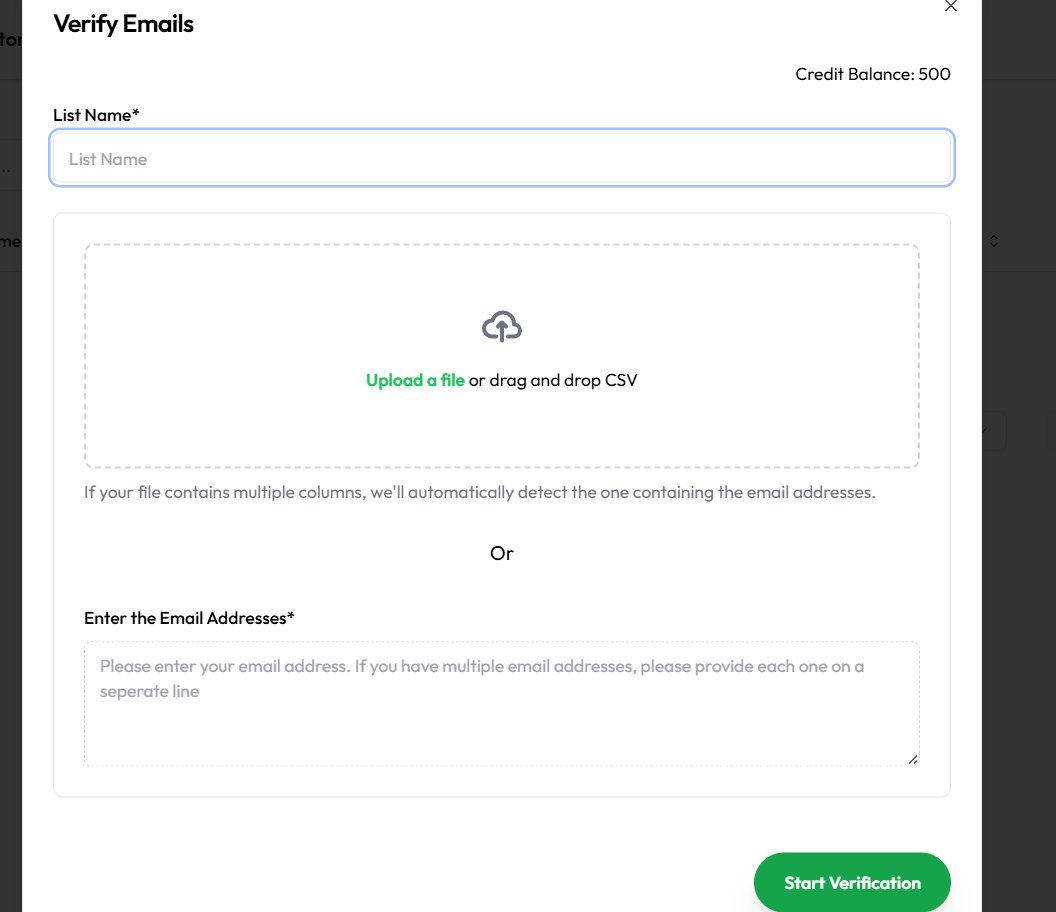
### Upload List Flow
[](https://internal-docs.parakeet.io/uploads/images/gallery/2025-06/FCNIqUYTx2DpZyeX-image.png)
#### 1. Input Requirements
- User **must enter a List Name** (required field).
- User can choose either:
- **Upload** a `.csv` file with emails
- **Manually paste** emails into a textbox
#### 2. Trade Balance Check
- System checks **available credits** before submission (if credit system is enabled).
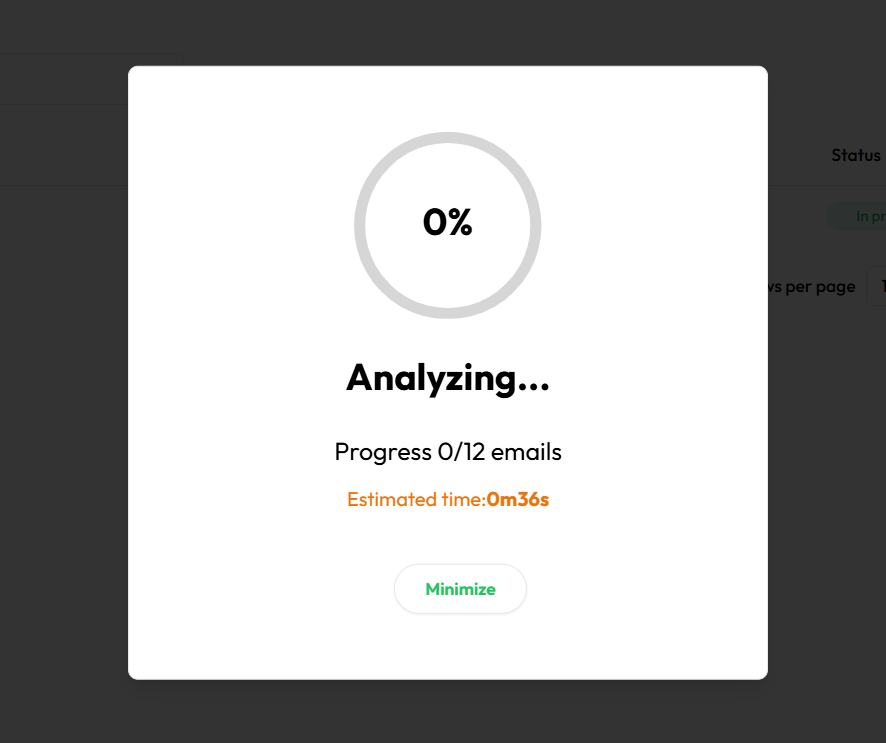
#### 3. Analyzing Stage
- After clicking submit, a popup displays progress:
[](https://internal-docs.parakeet.io/uploads/images/gallery/2025-06/AfAxeOGpWuKEQrOM-image.png)
---
### Results and Email Status
#### 1. Viewing Results
- User clicks **"View Results"** after analysis completes.
- The page refreshes with categorized results.
[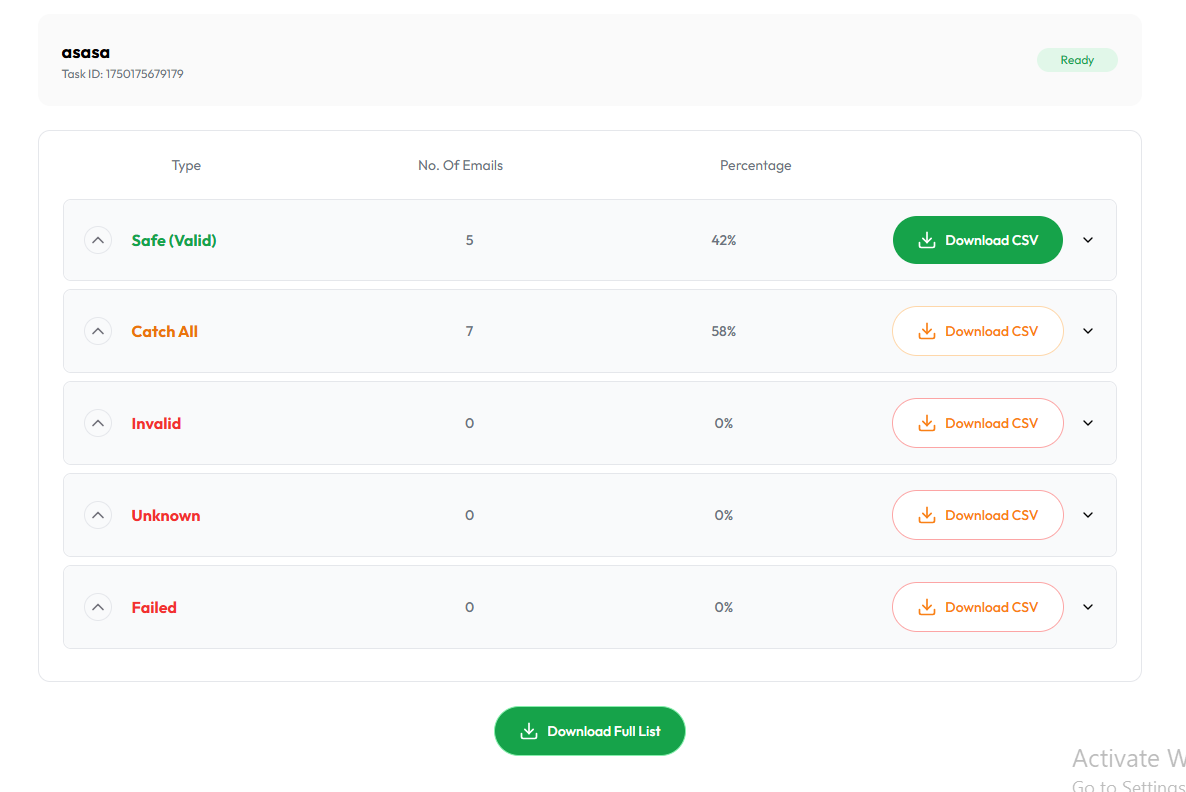](https://internal-docs.parakeet.io/uploads/images/gallery/2025-06/Lwna3IO4phZBoMUu-image.png)
#### 2. Status Categories
Results are grouped into dropdowns:
- ✅ **Safe** – Valid and safe
- ⚠️ **Catch All** – Domain accepts all, unsure validity
- ❌ **Invalid** – Email is invalid
- ❓ **Unknown** – Could not verify
- 🚫 **Failed** – Technical failure
---
### CSV Downloads
Users can export data via:
- **Single CSV** – All results combined
- **Filtered CSV** – Individual groups (e.g., only "Catch All")